|
汎用テキストエディタとの連動

TRYCUTファミリー(2000/3000/5000)では、通常NCデータの表示行が必要最小限の1行だけになっています。
起動形式を利用してバッチ処理されている場合や、結果表示だけを確認する場合に
おいては、このような仕様の方がレスポンスのロスが無く適していると言えるので
すが、NCデータの前後を参照しながら、シミュレーションさせたい場合には、
不自由な場合があり、そのようなニーズのフォローは汎用テキスト
エディタとの連動で対応してきました。
TRYCUTの開発の方針として、このような基盤ソフトは可能な限り利用してゆき
たいと考えてきました。適当なものを自前で用意しても明らかに慣れ親しんでいる
汎用テキストエディタには劣ってしまうでしょうし、逆に同等レベルのものを
目指して用意しようとすると途方も無い工数がかかってしまうという問題もあり
ます。
当初連動処理に対応したのがシェアウェアの「秀丸」、それから海外向け
に「秀丸」の英語版である「Maruo」、それから次にフリーソフトの「K2Editor」や「TeraPad」にも対応してきました。
また日本で最も歴史と実績を誇る高級
指向の「MIFES」や、、DOS時代からの定番エディタ(VZ EDITOR)の後継「WZ EDOITOR」、オープンソースで誰でも開発に参画(筆者もこっそり参加)できるフリーソフト「サクラエディタ」など、それぞれに奥深い人気のエディタが
まだまだ多数存在していることもあり、これらのエディタとの連動部分をSDKの仕様に
追加して、サンプルソースを公開するようにもいたしました。
サンプルはこちら
まだまだ他のエディタに慣れ親しんでいる方もいらっしゃるとは思いますが、
その場合は、またご要望をいただくか、SDKで対応していただくということで、
おおよそNCデータ表示部分に関しては、お好きなものを、慣れ親しんでいるものを、
自由に選んでくださいという環境が整ったかと思っています。
<汎用テキストエディタの色々>
ご承知の方も多いかと思いますが、特にこの日本では
優れたテキストエディタが様々な配布形態でたくさん公開されて
います。
これは世界一と言っても過言では
ありません。日本人の創意工夫の賜物であろうと思います。これらのソフトは
Windowsインストール直後に標準で利用できる「メモ帳(notepad)」などに比べ機能的に
雲泥の差があります。また、それぞれに莫大な工数をかけて開発され、日々
改善バージョンで更新されています。
これらの宝物ソフトは、TRYCUTとの連動を抜きにしても、使わない手は
ないと思います。
| 分類 |
配布方法 |
使用料 |
ソフト名 |
| フリーソフト |
ダウンロード |
無料 |
K2Editor,TeraPad,xyzzy etc... |
| シェアウェア |
ダウンロード,店頭 |
有料 |
秀丸,Maruo,EmEditor,ViVi,Dana,QX etc... |
| 市販ソフト |
店頭,郵送,ダウンロード |
有料 |
WZ Editor 5/6,MIFES etc... |
| オープンソース |
ダウンロード |
無料 |
サクラエディタ,vim |
赤色:標準対応、
青色:SDKにて対応済み、
緑色:SDKにて対応を検討中
配布形態で分けるとテキストエディタには4種類のものがあります。
市販品、シェアウェア、フリーソフト、オープンソース。最近では市販
ソフトもオンライン販売などで配布されていたり、シェアウェアも店頭で販売されて
いたりすることもあり、この両者には初期バージョンの販売形態以外に違いは無く
なってきたと言えます。
<汎用テキストエディタは何が凄いか?>
このように書いてきますと、TRYCUTと連動させる前に、「汎用テキスト
エディターは何が凄いの?」と問われるかもしれません。色々なテキストエディターが
公開されていることは知っていても、ついつい「メモ帳(notepad)」で用を足して
しまったり、今回だけの修正だから手っ取り早くということで、結局試さずに
「メモ帳(notepad)」を利用し続けているということは多くないでしょうか?
このような場合は、面倒でも一度これらのテキストエディタをテキストファイルの
編集や参照で活用してみることをお奨めします。
どれも「行番号表示」「キーマクロの保存実行」「強調表示」「カーソル行アンダーライン」
など、メモ帳(notepad)で不満に思うようなことは、どんなエディタでもほぼ全て出来て
しまいます。
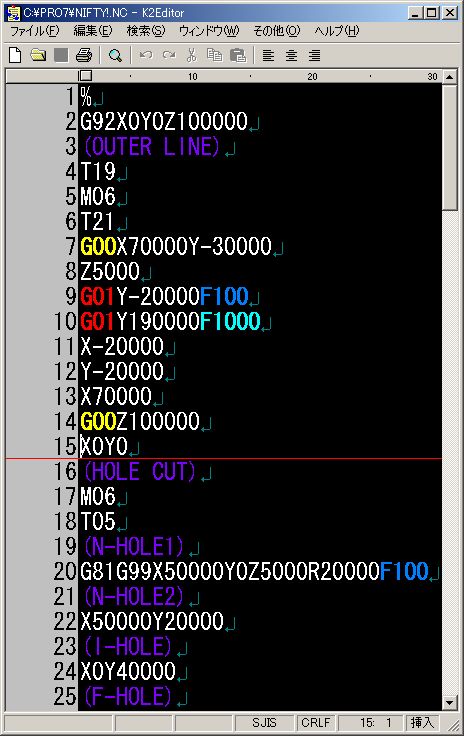
一例としてフリーソフトの「K2Editor」でNCデータを編集する場合、以下の
ような強調表示設定を行うことも可能です。
また表示だけが強力になっているわけではありません。各エディタが保有するマクロ
を利用すれば、工夫次第で簡単なNCデータも十分生成することができます。その応用範囲の
広さは書ききれないぐらいあります。
<TRYCUTとの連動とは?>
具体的には以下5つの連動処理が行われています。
1.TRYCUT側からの起動時、指定行JUMP
2.シミュレーション中、同期スクロール
3.検索機能実行時、検索行JUMP
4.初期設定ファイルの[ExecEditor]セクションにて"SELECT OPEN=YES"指定時 NCデータ選択時に自動的に開かれる
5.初期設定ファイルの[ExecEditor]セクションにて"CLOSE END=YES"指定時 TRYCUT終了時に自動的に閉じる
<TRYCUTにて連動させるための設定方法>
1.現在のところ
「秀丸」
「Maruo」
「K2Editor」
「TeraPad」
に関しては、
標準対応エディタで、TRYCUT.INIにて指定するだけで連動可能です。
それぞれインストールフォルダの実行モジュールを以下のような形式で指定します。
※これら4種類のエディタの場合EXEC_OPTIONは省略可です。
「秀丸」の指定例
[ExecEditor]
EXEC_PROGRAM=C:\Program Files\Hidemaru\Hidemaru.exe
※検索行JUMPはマクロを利用しているため、「秀丸」側の
ポップアップメニュー「マクロ(M)」->「マクロ登録(E)」にて
80番にTRYCUTJUMP.MACを登録
しておいて下さい。
※このマクロ番号とマクロファイル名では都合が悪く、別途指定したい場合は、初期設定ファイル[ExecEditor]セクションのEXEC_MACRO_NOとEXEC_MACRO_NAMEにて指定して下さい。
※Windows Vista以降(7,8,10,etc,,,)、連動エディタとして利用する場合には、UACの性質を考慮して、"Program Files"下ではなく、ユーザー専用
フォルダにインストールするか、初期設定ファイル[ExecEditor]セクションのEXEC_MACRO_NAMEで
マクロ・ファイル名をフルパス指定して下さい。
★NCデータの中に80行以上のブロックが存在する場合は、
1.ポップ・アップ・メニュー「その他(O)」→「ファイルタイプ別の設定(C)」
2.「ファイルタイプの設定」が「共通」になっているのを確認する
3.左の「設定の対象(L)」の[体裁]
4.右の「折り返し」グループで「最大(M)」を選択
※この設定を行っていない場合、連動スクロールでズレが生じます。
「Maruo」の指定例
[ExecEditor]
EXEC_PROGRAM=C:\Program Files\Maruo\Maruo.exe
※検索行JUMPはマクロを利用しているため、「Maruo」側の
ポップアップメニュー「Macro」->「Register Macro」にて
80番にTRYCUTJUMP.MACを登録
しておいて下さい。
※このマクロ番号とマクロファイル名では都合が悪く、別途指定したい場合は、初期設定ファイル[ExecEditor]セクションのEXEC_MACRO_NOとEXEC_MACRO_NAMEにて指定して下さい。
※Windows Vista以降(7,8,10,etc,,,)、連動エディタとして利用する場合には、UACの性質を考慮して、"Program Files"下ではなく、ユーザー専用
フォルダにインストールするか、初期設定ファイル[ExecEditor]セクションのEXEC_MACRO_NAMEで
マクロ・ファイル名をフルパス指定して下さい。
★NCデータの中に80行以上のブロックが存在する場合は、
1.ポップ・アップ・メニュー「Other」→「Configure for each file type...」
2.「.HTM config」が「common」になっているのを確認する
3.左の「List」の[Form]
4.右の「Column」グループで「Max column」を選択
※この設定を行っていない場合、連動スクロールでズレが生じます。
「K2Editor」の指定例
[ExecEditor]
EXEC_PROGRAM=C:\Program Files\k2Editor\K2Editor.exe
※特にK2Editor側で前準備しておくべき設定はありません。
「TeraPad」の指定例
[ExecEditor]
EXEC_PROGRAM=C:\Program Files\TeraPad\TeraPad
※特にTeraPad側で前準備しておくべき設定はありません。
2.「サクラエディタ」、
「MIFES」、
「WZ EDITOR 5/6」に関して
はSDKのサンプルをご参照下さい。
3.その他のエディターも、開発元や開発者から技術情報の開示(具体的には指定行JUMP
などのメッセージIDなど)を行ってもらえるエディタに関しては、SDKのカスタマイズ
にて対応可能と思われます。
<TRYCUTからのテキストエディタ起動方法>
起動方法には2種類あります。
1.NCデータ表示行をマウス左ボタンでクリック
2.「E」キーを押す
3.初期設定ファイルの[ExecEditor] セクションにて"SELECT OPEN=YES"を指定しておけば、
NCデータ選択時に自動起動されます。
<推奨する各エディタ側の設定方法>
それぞれ少しずつ設定方法が異なりますが、もし可能ならば「行数表示」、
「カーソル行アンダーライン」、「指定Gコード部の強調表示」などが
おすすめです。
「秀丸」の設定例
ポップアップメニュー「その他(O)」->「ファイルタイプ別の設定(C)」の
ダイアログを表示後
1.「設定の対象(L)」にて、「表示とカラー」を選択
2.「場所の一覧(P)」にて、「カーソル行」を選択して、目立つ色に変更後、
「背景色モード」にチェック。
「K2Edtor」の設定例
ポップアップメニュー「その他(O)」->「ファイルタイプ別の設定(F)」の
ダイアログを表示後
ファイルタイプが「共通」になっていることを確認し「外観」タブに変更
1.スクロールバー・ルーラーの
「垂直ルーラー(行番号表示)(X)」をチェック。
2.カーソル行アンダーラインの
「カーソル行に下線をひく(U)」をチェック。色を赤などに変更。
「TeraPad」の設定例(Ver1.09の例)
ポップアップメニュー「表示(V)」->「オプション(O)...」の
ダイアログを表示後
1.「基本」タブで「カーソル行に下線を表示(E)」にチェック
2.「ルーラー/行番号」タブで、「行番号の設定」グループの
「標準モード時は非表示(V)」のチェックを外している状態にして下さい。
「色」タブにて、カーソル行の下線を目立つ色に変更
「WZ EDITOR 5」の設定例
ポップアップメニュー「表示(V)」->「表示関連の設定(Q)...」の
ダイアログを表示後
1.「表示」の「罫線」の「アンダーライン(U)」にチェック。「色」にて、「アンダーライン」を、目立つ色(例:赤)に変更。
2.「行番号とルーラー」にて、「行番号を表示(L)」にチェック。「行番号の種類(K)」にて"表示行(通し)"を選択。
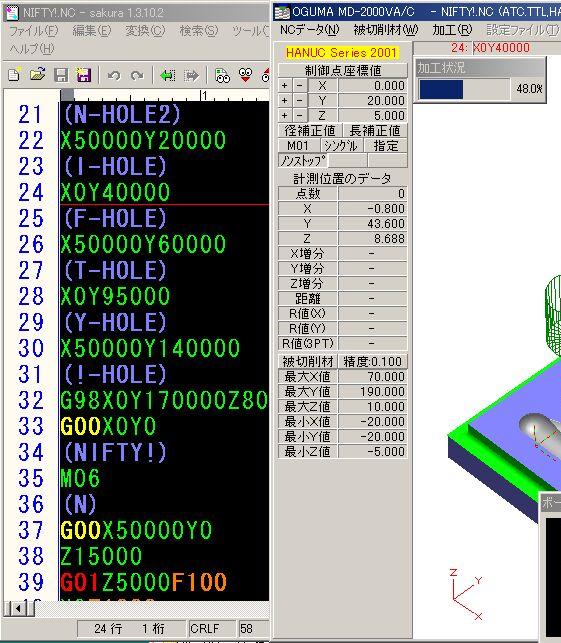
「サクラエディタ」の設定例
設定方法は書ききれないので省略いたしますが、例えば以下のような
設定など...
トップページへ

|