treditor(任意の外部エディタを連動させる)
trread
trsim
trload
trmod
trsave
trnccom
treditor
trsync  TRYCUTでは、従来からNCデータ選択後に、 複数行のNCデータを表示/連動させる部分に関しましては、 外部の汎用テキストエディタを利用してきました。 現在、標準で対応しているのは、フリーソフトの「K2Editor」「Terapad」、 オンラインソフトの草分け的存在の「秀丸」それから、 その英語版の「Maruo」の4種類のテキストエディタとの連動を対応してきました。 しかし、特に日本国内においては、まだまだ多くの優れたテキストエディタが公開されていることや、 特殊なケースとして自社開発や自作ソフトとの連携も考えられることから、 これら連動処理部分をI/Fとして抜き出し、 任意のテキスト表示システム(外部エディタと呼んでいます)との連動を実現する仕組みを提供しています。 サンプルとしては、オープンソース・フリーソフトの「サクラエディタ」と、 高級指向エディタとして名高い「MIFES」、 DOS時代の定番「VZエディタ」のWindows版「WZ EDITOR」の連動用DLLを公開しています。
<仕様> treditor は、 以下6種類から成る関数(手続き)のダイナミックリンクライブラリ(DLL) treditor.dll をTRYCUTインストールフォルダに格納することにより有効になります。
TREDITOREXECPROGRAM
・treditor関数詳細仕様(treditor.cppスケルトン) ※今後、各関数の仕様変更は行いませんが、ご要望により適宜 仕様追加は行います。 <サクラエディタの例> オープンソースのフリーソフト「サクラエディタ」を例にしたサンプルです。 まずはサクラエディタをドライブ直下(例: C:\sakura下)のフォルダにインストールしていただいてから、 以下のDLL(treditor.dll)をTRYCUTのインストールフォルダに保存していただき、 マクロ設定を行っていただくとTRYCUTと「サクラエディタ」との連動が実現します。 TRYCUT2000(32bit)用:treditor.dll、 TRYCUT3000/5000(64bit)用:treditor.dll
※本DLLは、サクラエディタのバージョン 1.6.x.x と 2.0.4.0/2.0.5.0/2.1.0.0/2.2.0.1/2.4.1 で動作確認しています。
このサンプルDLL(tredtor.dll)を利用する場合には、
必ず初期設定ファイル(TRYCUT.INI)内のEXEC_PROGRAMにてサクラエディタをフルパス(例:EXEC_PROGRAM=C:\sakura\sakura.exe)で指定しておいて下さい。
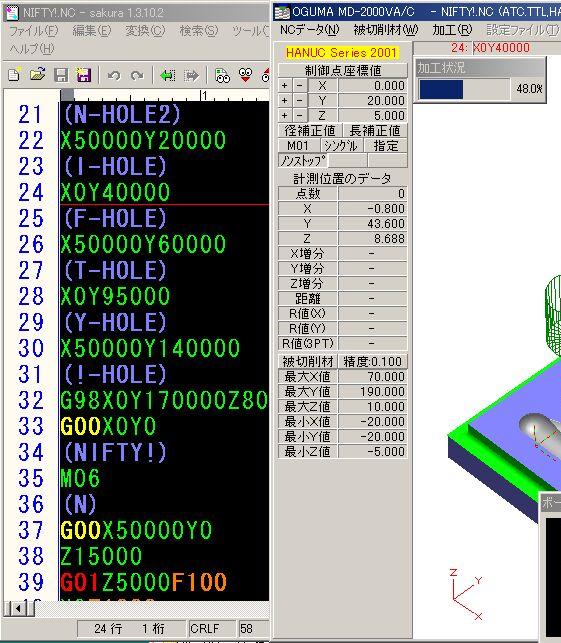
このインストールフォルダにTRYCUT側から"TRYCUTJUMP.MAC"というマクロを書き込み、サクラエディタ側から実行させることで連動制御を実現していますので、
UACの関係から書き込み可能なドライブ直下などのフォルダ(例: C:\sakura\下 )に「サクラエディタ」をインストールしておいて下さい。
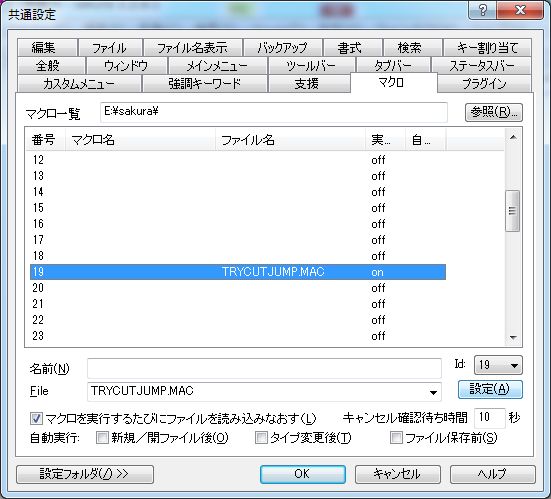 1.マクロ参照フォルダをインストールフォルダ(例: E:\sakura )に設定本DLLのサンプルソースはtreditor.cppです。 このソース内では、サクラエディタ側のメッセージIDをまとめたヘッダーファイルFunccode.hも参照しています。 ※もし改変される場合は、なるべくサクラエディタ側のダウンロードサイトから 最新のソース(Funccode.h)を入手してご利用下さい。
<注意> 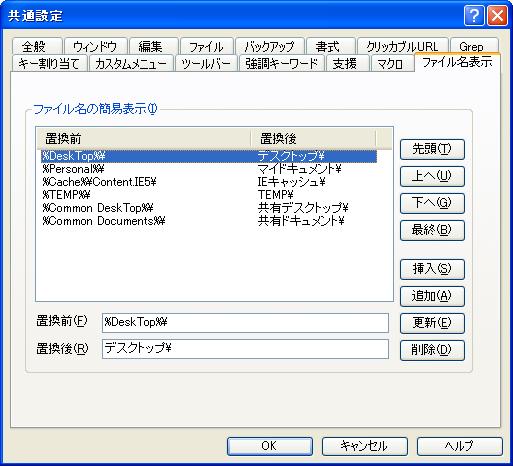 上記は、初期設定状態ですが、例えば"デスクトップ"や"マイドキュメント"の下にNCデータファイルを置く場合には、 サンプルを改変していただくか、 もしくは上記の設定(「設定(O)」→「共通設定(C)」→「ファイル名表示」タブ)を全て削除して簡易表示を止めて下さい。 <MIFESの例> 本サンプルは、 「MIFES」開発元のMEGASOFT社のご協力により、 用意させていただきました。非公開の資料を元にしていますので、現時点ではソースの公開は行いません。 注意:インストールフォルダが初期設定ファイル(TRYCUT.INI)内のEXEC_PROGRAMの設定を参照する形式で作成されていますので、 以下のDLLをTRYCUTファミリーのインストールフォルダに保存すると同時に、 初期設定ファイル(Ctrl+F1)内のEXEC_PROGRAMもMifesのインストールフォルダに合わせて指定して下さい。 ※MifesのVer8.0以降、Mifes側の起動オプションなど仕様が少しずつ変更されてきています。 DLLもVer8.0用、Ver9.0/10/11用のものを用意しています。 Mifes Ver9.0/10/11用
指定例: TRYCUT2000/5000(32bit)用:treditor.dll、 TRYCUT3000/5000(64bit)用:treditor.dll ※Mifes Ver9.0は、初期のインストールフォルダが"...\Program Files\MIFES9\"、 Mifes Ver10は"...\Program Files\MIFES10\"、 Mifes Ver11は"...\Program Files\MIFES11\"になっています。 Mifes Ver8.0用
指定例: TRYCUT2000/5000(32bit)用:treditor.dll、 TRYCUT3000/5000(64bit)用:treditor.dll ※Mifes Ver8.0は、初期のインストールフォルダが"...\Program Files\MIW8\"になっています。 Mifes Ver7.0以前用
指定例: TRYCUT2000/5000(32bit)用:treditor.dll、 TRYCUT3000/5000(64bit)用:treditor.dll ※Mifes Ver7.0は、初期のインストールフォルダが"...\Program Files\MIW7\"になっています。 ★これらのDLLを利用する場合、MIFES側で特に必要な設定はありません。 <WZ EDITOR 5/6/7/8/9/10の例> 本サンプルは、WZ EDITOR開発元のご協力により、 用意させていただきました。非公開の資料を元にしていますので、現時点ではソースの公開は行いません。 WZ EDITORは、5と6と7~10で内部仕様が異なるため、DLLも異なるものを用意しています。バージョンの違いにはご注意下さい。
注意:VZ EDITOR 4.0以前をご利用の場合に、本DLLを利用する場合に起動が不能になるなど誤動作する可能性があります。
--------------------------
指定例: TRYCUT2000/5000(32bit)用:treditor.dll、 TRYCUT3000/5000(64bit)用:treditor.dll
※WZ EDITOR 7~10の初期インストールフォルダは"...\Program Files\WZ EDITOR 7~10\"又は、
"...\Program Files (x86)\WZ EDITOR 7~10\"です。
指定例: TRYCUT2000/5000(32bit)用:treditor.dll、 TRYCUT3000/5000(64bit)用:treditor.dll
※WZ EDITOR 6の初期インストールフォルダは"...\Program Files\WZ EDITOR 6\"です。
指定例: TRYCUT2000/5000(32bit)用:treditor.dll、 TRYCUT3000/5000(64bit)用:treditor.dll
※WZ EDITOR 5の初期インストールフォルダは"...\Program Files\WZ EDITOR\"です。
1.アンダーラインを表示して、目立つ色(例:赤)に変更 SDKトップページへ |